

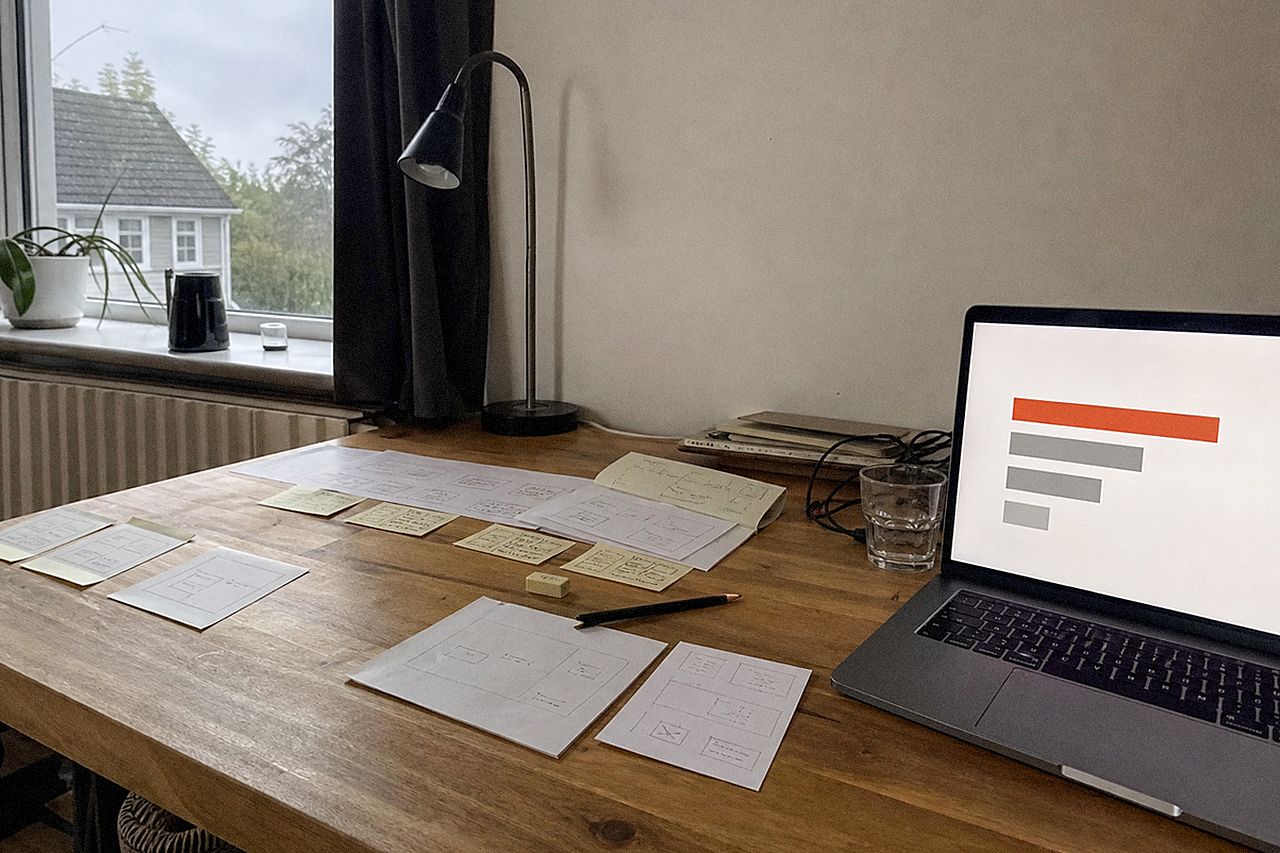
Чтобы сделать презентацию за вечер, не открывайте программу, пока на бумаге нет заголовков всех слайдов — по одному предложению на каждый. Дальше один шрифт, два цвета, крупный текст и репетиция вслух. Чем собирать — в PowerPoint, Google Презентациях, LibreOffice или Яндекс Документах, — на результат влияет меньше, чем кажется.
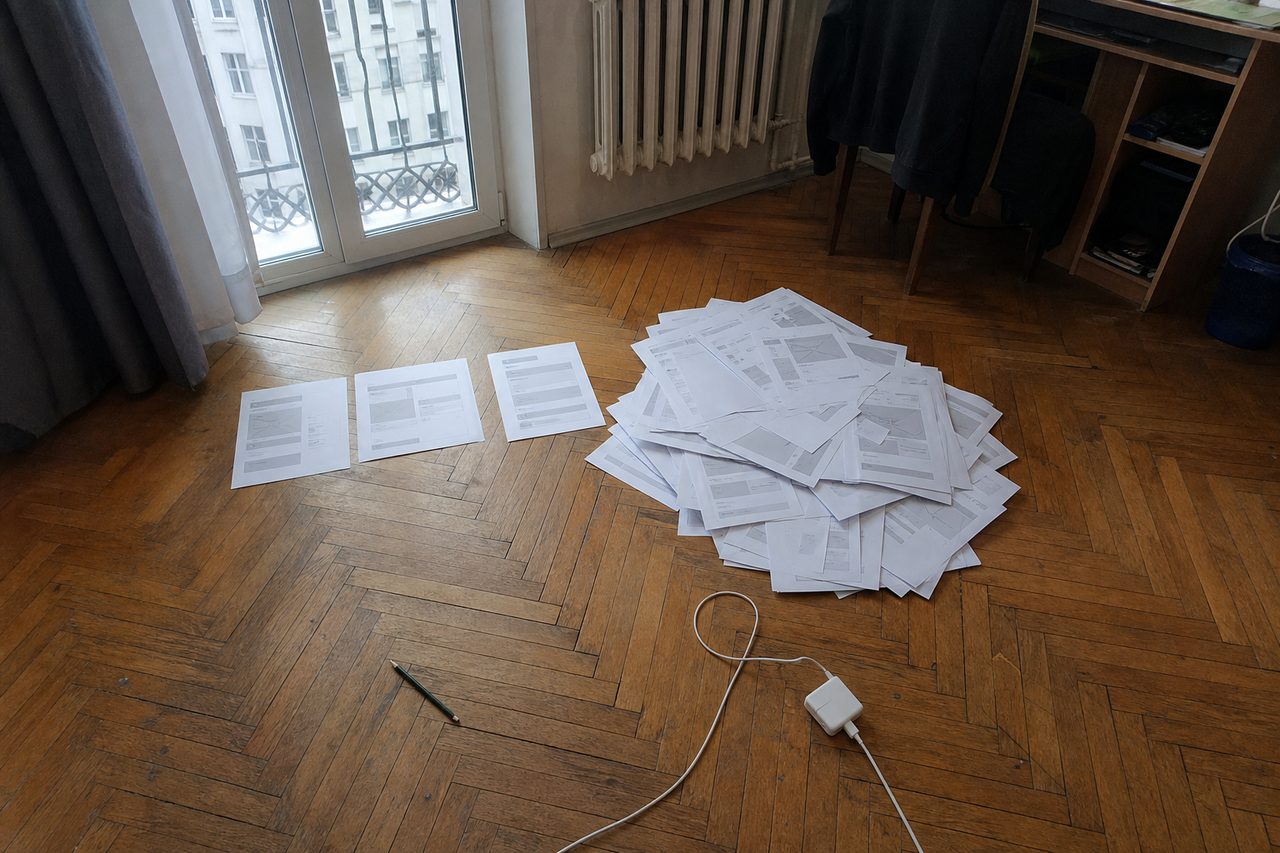
Две недели назад коллега из соседней команды прислала мне в девять вечера сорок один слайд: демо надо было показать завтра в одиннадцать, на всё пятнадцать минут. Править по одному смысла не было, мы сели на два часа и собрали всё заново. Получилось двенадцать. Когда-то я верстала журналы, и оттуда у меня привычка: на развороте есть одна главная вещь, остальное ей служит. Слайд — тот же разворот, только его читают с последнего ряда и секунды две.
Как сделать презентацию: сначала бумага
1. Напишите заголовки предложениями
Листок, ручка, по строке на слайд. Не «Результаты» и не «Аналитика», а «Каждый третий уходит на шаге оплаты». Если прочитать одни эти строки подряд и получается рассказ, доклад у вас есть. Если выходит перечень тем, доклада пока нет, и красивый шаблон его не спасёт. С коллегой мы выписали заголовки из её сорока одного слайда, и оказалось, что половина из них говорит одно и то же.
2. Одна мысль на слайд
Мысль, которую нельзя сказать одним предложением, — это два слайда. Звучит как догма, но расчёт простой: слушатель либо читает слайд, либо слушает вас. Если на экране абзац, он читает, а вы превращаетесь в комментатора к собственному тексту. Всё, что не влезло, не пропадает: оно уходит в заметки докладчика или в письмо после выступления.
3. Размер и образец — до первого слайда
Формат 16:9 в PowerPoint сейчас стоит по умолчанию, а поменять его можно на вкладке «Конструктор», кнопка «Размер слайда»; широкоформатный слайд там 13,333 на 7,5 дюйма. Потом откройте «Образец слайдов» на вкладке «Вид» и один раз задайте шрифты и цвета. В Google Презентациях то же самое делается в редакторе темы, он в меню «Слайд». Тогда новый слайд сам подчиняется правилам, и в одиннадцатом часу вечера вы не красите заголовки вручную.
Как оформить слайды: текст, шрифт, цвет
4. Текст, который читается с последнего ряда
Гай Кавасаки в «правиле 10/20/30» для выступлений перед инвесторами назвал тридцать пунктов минимальным размером шрифта, чтобы не соблазниться переписать на слайд весь доклад. Я не фанатик правила, но основной текст у меня на слайде 16:9 редко бывает ниже 28 пунктов, заголовки — от 40. Слова не помещаются? Значит, их слишком много.
5. Один шрифт, максимум два
Хватает одного семейства: заголовок жирный, текст обычный, вот и вся иерархия. Берите шрифт, который будет и на компьютере, где вам выступать, или внедрите его в файл. В PowerPoint это «Файл → Параметры → Сохранить», флажок «Внедрить шрифты в файл», а там же вариант «Внедрить все символы (лучше всего для редактирования другими пользователями)». Не все шрифты это позволяют, тогда подставится чужой, так что я бы не стала на это рассчитывать: страховка проще — PDF.
6. Контраст можно посчитать
Стандарт доступности WCAG просит для обычного текста контраст не ниже 4,5 к 1, для крупного (от 18 пунктов, или от 14 жирным) — не ниже 3 к 1. Слайды под стандарт формально не подпадают, но цифры хорошие. Я посчитала несколько серых на белом: #AAAAAA даёт 2,3 к 1, #767676 — 4,54, #595959 — около 7. Светло-серую подпись, которую на ноутбуке ещё разберёшь, проектор в светлой переговорной растворяет целиком.
7. Два цвета и один акцент
Основа — тёмный и светлый, плюс один яркий, которым подсвечено единственное, на что вы хотите, чтобы посмотрели. Красный и зелёный нельзя делать единственным различием: по данным Национального глазного института США, нарушения цветового зрения есть примерно у каждого двенадцатого мужчины, и чаще всего красно-зелёные. Если «хорошо» и «плохо» отличаются только цветом, в зале найдётся человек, у которого они сольются. Добавьте подпись или значок.
Графики и картинки в презентации
8. График отвечает на один вопрос
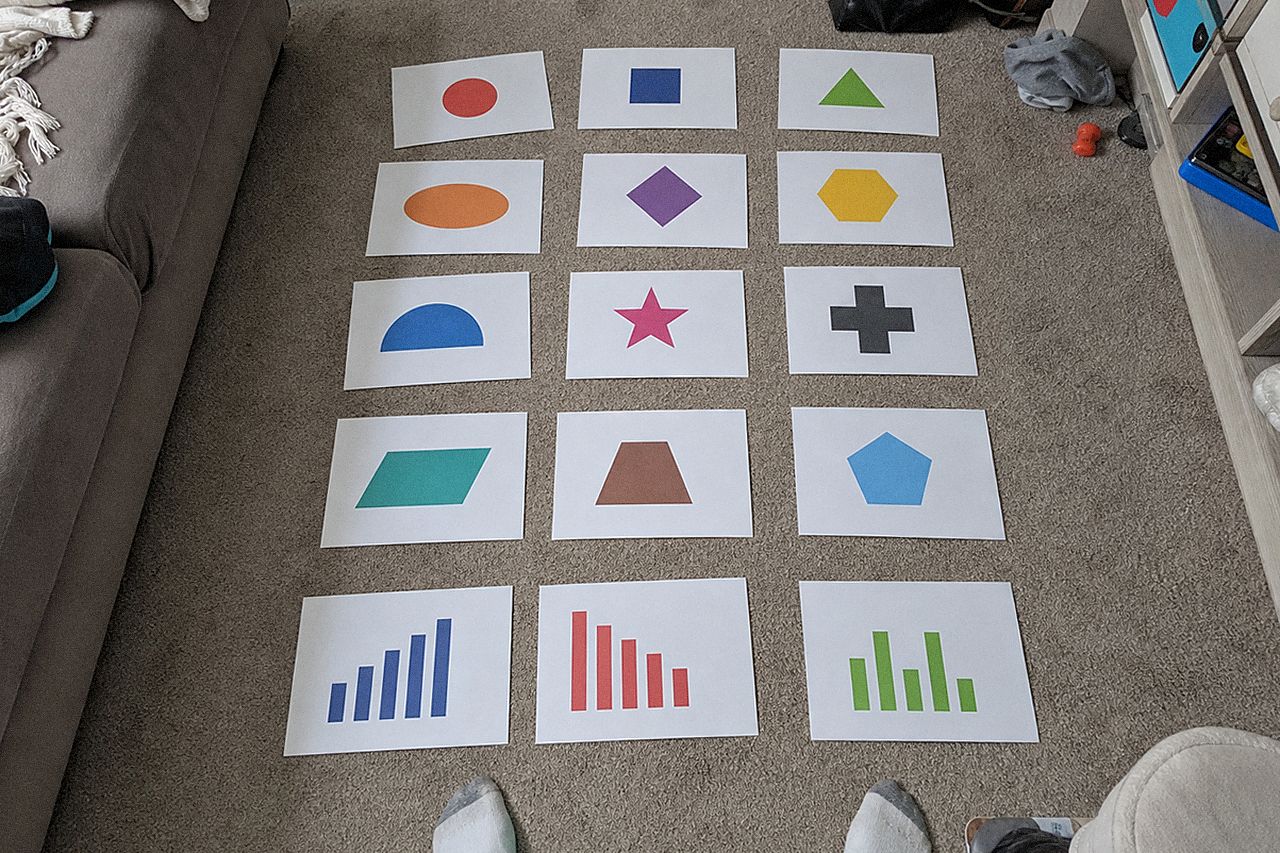
Название графика — его вывод: «Оплата — единственный шаг, где уходит больше четверти». Легенду уберите, подписи поставьте прямо на столбцы или линии, сетку и рамку удалите, а объём из диаграмм выкиньте совсем. Круговую оставляйте для двух-трёх долей: по классическим опытам Кливленда и Макгилла, длину на общей шкале люди сравнивают точнее, чем угол или площадь, поэтому столбики почти всегда честнее секторов. Один столбец акцентного цвета, остальные серые — и график уже говорит.
9. Картинка одна и крупная
Одна фотография на весь слайд с короткой подписью лучше четырёх маленьких. Своя, снятая на телефон, почти всегда выигрывает у стоковой: она про ваш предмет.
Один мой слайд до и после
Слайд из того самого файла. Тема — уход людей на шаге оформления подписки.
До. Заголовок в два ряда: «Анализ причин оттока пользователей на этапе оформления подписки по итогам третьего квартала». Слева семь пунктов шестнадцатым размером, справа объёмная круговая диаграмма на шесть секторов с градиентными заливками, легенда под ней мелким серым. В углу логотип проекта, внизу номер слайда и дата. Серый текст лежал на светло-сером блоке: на ноутбуке читался, на проекторе пропал.
Я открыла слайд на телефоне, отошла от стола шага на три и спросила себя, что человек запомнит. Ответ: какой-то круг и какое-то число. Ничего.
После. Заголовок: «Каждый третий уходит на шаге оплаты». Под ним крупное число — 31 %, а рядом горизонтальные столбики по пяти шагам: четыре серых, один (оплата) оранжевый, подписи с цифрами прямо у столбцов. Ни легенды, ни логотипа. Шесть пунктов, что стояли слева, ушли в заметки докладчика, два самых важных — в письмо после демо.
Слайд теперь живёт секунд двадцать, за это время его успевают прочесть и услышать то, что я скажу. Оранжевый #E07B00 на белом даёт всего около 3 к 1, так что он годится для столбца и крупного числа, но не для мелких подписей; подписи у меня поэтому тёмно-серые.
Чем делать презентацию: PowerPoint, Google Презентации или бесплатные программы
Выбираю по тому, что под рукой и на чём показывать.
| Программа | Деньги | Где работает | Что помнить |
|---|---|---|---|
| PowerPoint | платная | Windows, macOS | внедрить шрифты или сохранить PDF |
| Google Презентации | бесплатно | браузер | режим докладчика с заметками; проверьте заранее, что сервис у вас открывается |
| LibreOffice Impress | бесплатно | Windows, macOS, Linux | сейчас версия 26.8.1; файлы pptx открывает, шрифты проверьте |
| Яндекс Документы | бесплатно, нужен аккаунт Яндекса | браузер | работает с pptx, презентация создаётся через Яндекс Диск |
Как отрепетировать презентацию
10. Прогон вслух, с таймером, на том, чем будете показывать
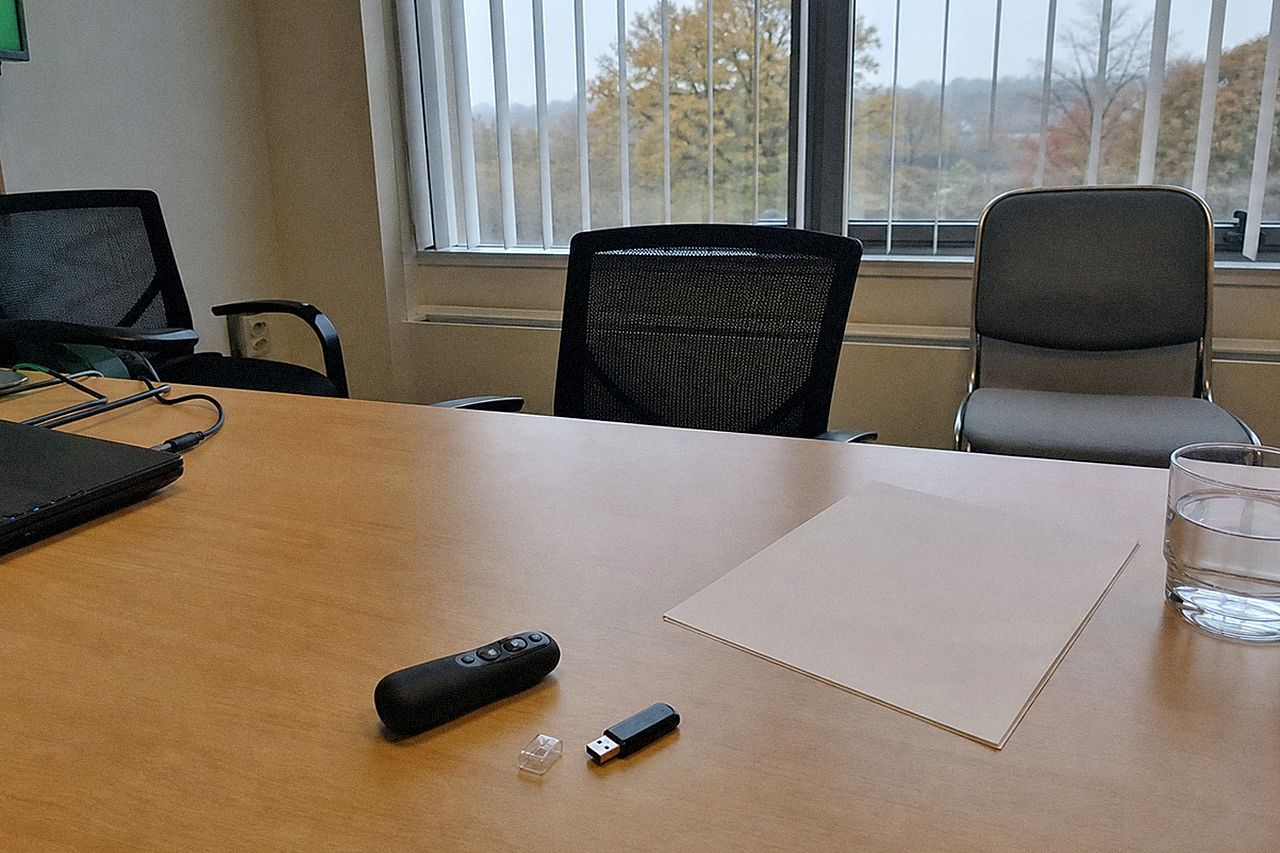
Прогон — отдельный этап, и ставить его надо раньше, чем кажется. Пока говорите вслух, вы быстро находите слайд, на котором язык спотыкается: обычно это слайд, где две мысли. В PowerPoint F5 запускает показ с начала, Shift+F5 — с текущего слайда, Alt+F5 включает режим докладчика даже на одном мониторе, а клавиша B или точка гасит экран, и вернуть показ можно ею же. Всё это есть в справке Microsoft. В Google Презентациях тоже есть режим докладчика с заметками, во время показа они открываются клавишей S.
Вечер я раскладываю так:
- 19:00 — бумага, заголовки-предложения, полчаса.
- 19:30 — размер слайда, образец, шрифт, два цвета.
- 20:00 — слайды по одному, самые важные первыми.
- 21:30 — посмотреть всё с трёх шагов на телефоне и на втором мониторе, убрать то, что не читается.
- 22:00 — прогон вслух с таймером, потом PDF на флешку и себе на почту.
Если вечера нет, а есть час, оставьте пункты 1, 3 и 5.
Комментарии
Чтобы участвовать в обсуждении, или .