

Ноутбук тормозит чаще всего по одной из четырёх причин: автозагрузка забита, диск медленный или полный, процессор перегревается из-за пыли или не хватает оперативной памяти. Проверить всё это можно за вечер штатными средствами Windows 11 и парой бесплатных программ. Порядок такой: Диспетчер задач, автозагрузка, диск, температура, память, обновления и вирусы.
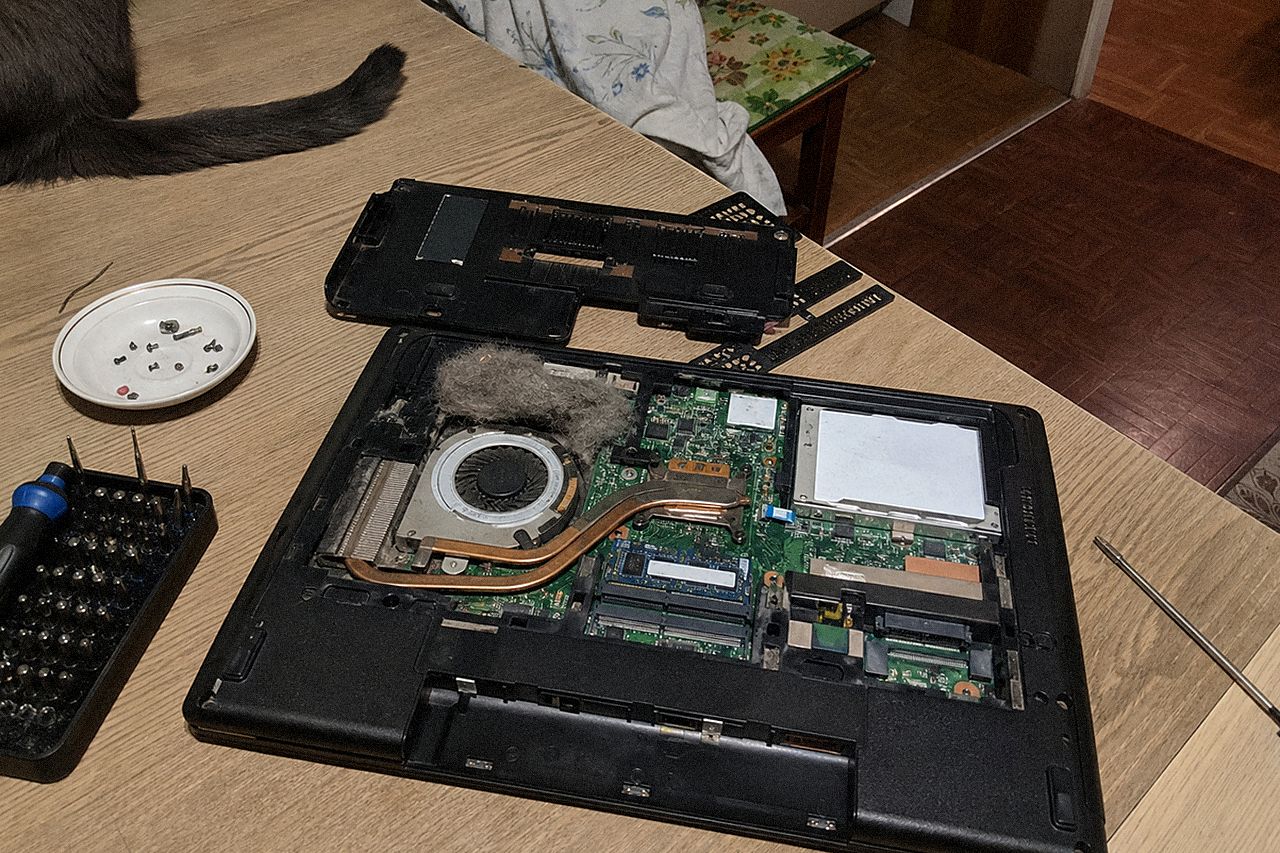
Поводом стал ноутбук родителей, привезённый мне в сумке с диагнозом «он думает». Core i5 восьмого поколения, 8 ГБ памяти, жёсткий диск на терабайт, куплен в 2019 году, летом на него поставили Windows 11. До рабочего стола он грузился 3 минуты 40 секунд. Кот сразу оценил масштаб бедствия и лёг на тёплую заднюю часть корпуса.
| Симптом | Что чаще всего | Где смотреть |
|---|---|---|
| Долго включается, потом оживает | автозагрузка, HDD | Диспетчер задач, автозагрузка |
| Диск на 100 % при простое | медленный или забитый диск | Производительность, Диск |
| Горячий, шумит, потом тормозит | пыль, троттлинг | HWiNFO, скорость ЦП |
| Тормозит с открытыми вкладками | не хватает памяти | Производительность, Память |
| Тормозит после обновления | обновления, проверки | Центр обновления, Безопасность Windows |
Шаг 1. Ноутбук долго включается: Диспетчер задач и автозагрузка
Что грузит систему
Открываю Диспетчер задач сочетанием Ctrl + Shift + Esc, вкладка «Процессы». Сортирую по столбцам «ЦП», «Память», «Диск» и смотрю, что висит наверху. На родительском ноутбуке сразу бросились в глаза две вещи: диск загружен почти на 100 % без видимой причины, а браузер с десятком вкладок отъел почти половину памяти.
Если в первых строках стоят антивирус, поиск Windows или обновление, это может быть временно. Если там браузерное расширение или программа, которой вы не пользуетесь, ищите её в списке приложений и сносите.
Автозагрузка: что отключить в Windows 11
Правый клик по кнопке «Пуск», «Диспетчер задач», в левом меню «Автозагрузка приложений». В одной справке Майкрософт эта вкладка названа «Автозагружаемые приложения», это тот же раздел. Тот же список лежит в «Параметры → Приложения → Автозагрузка».
Влияние каждой программы на запуск Windows считает сама. «Высокое» — больше секунды процессорного времени или больше 3 МБ работы с диском при старте, «малое» — меньше 300 миллисекунд и меньше 292 КБ. Список читался как записная книжка человека, который никогда ни от чего не отписывался: из четырнадцати программ нужны были четыре. Остальные десять (три мессенджера, два облака, обновлялки принтера и двух фотопрограмм, ещё два «помощника» от производителя ноутбука) я отключил правой кнопкой, «Отключить». Удалять их не обязательно, они останутся в системе.
Шаг 2. Диск загружен на 100 %: HDD или SSD
«Производительность → Диск 0». Если там HDD и загрузка стоит на 100 % при простое, главный подозреваемый уже найден. Жёсткий диск в 2026 году слишком медленный для Windows 11, и чистка этого не лечит.
Дальше два дела. Первое: освободить место. «Параметры → Система → Память» (в справке Майкрософт этот раздел назван «Хранилище»), там «Контроль памяти» и «Временные файлы», в том числе «Предыдущие установки Windows», которые могут занимать много места. Второе: на HDD запустить «Дефрагментацию и оптимизацию дисков». Это для жёстких дисков, SSD Windows обслуживает сама, дефрагментировать его не нужно.
Состояние диска смотрю программой CrystalDiskInfo. Если она рисует жёлтый или красный статус, скорость уже вторична: копию данных нужно сделать сегодня же.
Шаг 3. Ноутбук греется и шумит: пыль и перегрев
Температуры процессора в Диспетчере задач нет, поэтому беру HWiNFO. На вкладке «Производительность → ЦП» смотрю ещё и «Скорость»: под нагрузкой она у меня падала с 3 до 1,2 ГГц. Это троттлинг, процессор сбрасывает частоту, чтобы не сгореть. Температура под нагрузкой была 97 градусов.
Разобрал ноутбук: выключил, отсоединил зарядку и шлейф батареи, винты сложил в блюдце, потому что кот. Между радиатором и вентилятором застрял войлок из пыли и кошачьей шерсти. Продул баллончиком сжатого воздуха, придерживая крыльчатку, чтобы она не раскручивалась, и убрал войлок пинцетом. Термопасту не менял: радиатор сидит плотно, смысла не было. Если ноутбук на гарантии, вскрывать его не надо, пусть пыль вынимает сервис.
Шаг 4. Не хватает оперативной памяти
«Производительность → Память». Если при обычной работе занято больше 80 % и в браузере больше двадцати вкладок, я бы грешил на память. Минимум по требованиям Windows 11 — 4 ГБ, но «минимум» и «жить» — разные слова. 8 ГБ для Windows 11 и современного браузера в обрез. Двадцать вкладок — это уже не работа, а коллекция.
Перед покупкой планки узнайте, не распаяна ли память: у многих тонких ноутбуков она впаяна, а свободного слота нет. Модель и тип памяти (DDR4 или DDR5, формат SO-DIMM) смотрите в спецификации.
Шаг 5. Обновления, вирусы и системные файлы
Центр обновления Windows: «Параметры → Центр обновления Windows», там же «Дополнительные параметры → Необязательные обновления» с драйверами. Вирусы: «Параметры → Конфиденциальность и безопасность → Безопасность Windows → Защита от вирусов и угроз → Быстрая проверка», а при подозрениях запускаю и полную. Если у вас ещё Windows 10, поддержка у неё закончилась 14 октября 2025 года, бесплатных обновлений больше нет.
Системные файлы проверяю двумя командами в консоли от имени администратора. Сначала DISM, потом SFC, порядок в справке Майкрософт именно такой:
- DISM.exe /Online /Cleanup-image /Restorehealth
- sfc /scannow
Режим питания тоже влияет: «Параметры → Система → Питание и батарея → Режим питания». У родителей он стоял на экономии, я перевёл его на максимальную производительность и предупредил, что батарея сядет быстрее. Если не помогло ничего, сброс системы («Параметры → Система → Восстановление») оставляю на самый конец и делаю только после копии данных.
Что вышло и когда апгрейд дешевле нового ноутбука
| Что сделал | Загрузка до стола | Температура под нагрузкой |
|---|---|---|
| Как привезли | 3 мин 40 с | 97 °C |
| Отключил автозагрузку | 2 мин 05 с | 97 °C |
| Почистил от пыли | 2 мин 00 с | 79 °C |
| Поставил SSD | 31 с | 76 °C |
Время я мерил секундомером на телефоне от нажатия кнопки до момента, когда курсор перестал крутиться. Методика домашняя, но разница настолько большая, что погрешностью можно пренебречь.
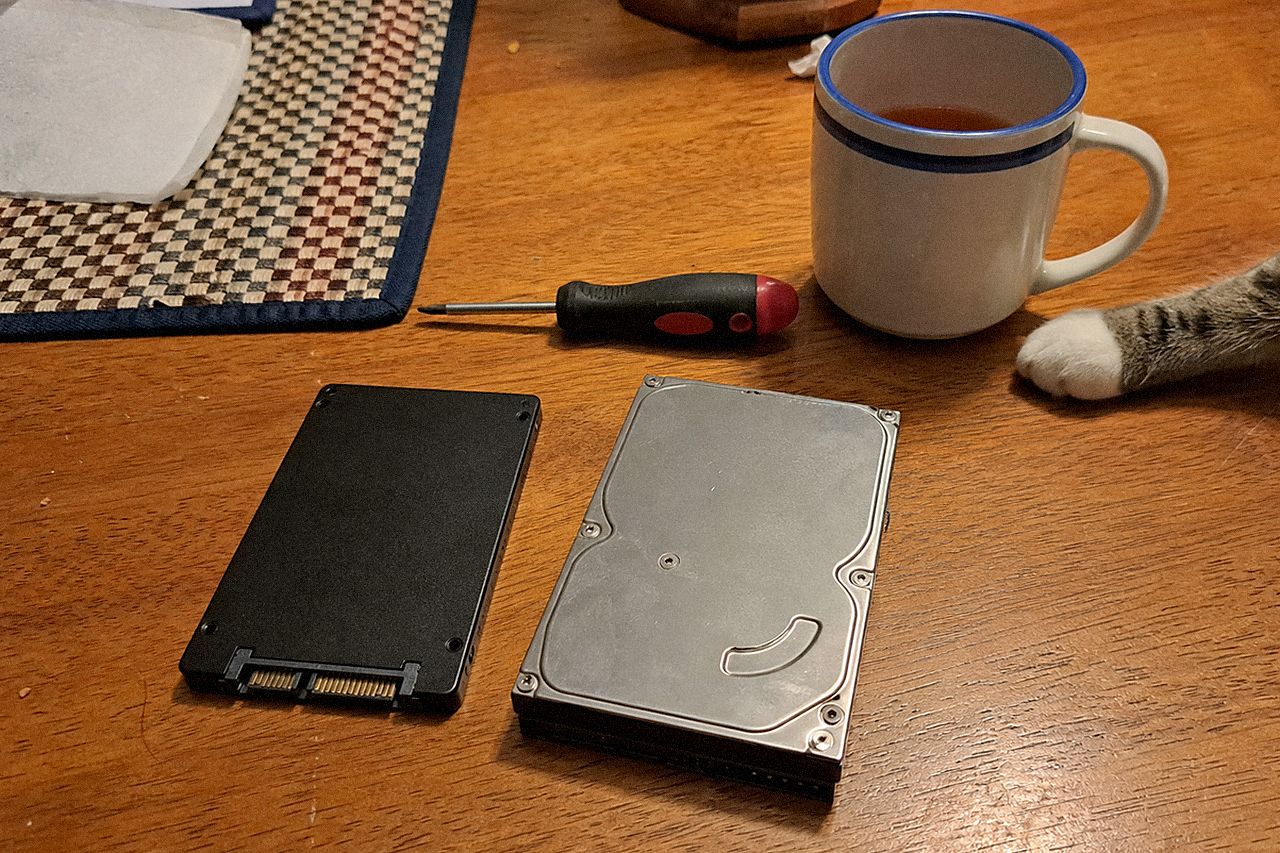
Если после автозагрузки и чистки ноутбук всё равно тормозит на HDD, SSD — самое выгодное вложение, оно и дало мне основную прибавку. Память с 2025 года не дешевеет, а дорожает: по сводке Википедии, из-за серверов под ИИ оперативная память за 2025 год подорожала на 172 %, а производители ждут дефицита до 2027 года и дальше. Флэш для SSD дорожает тоже, но SSD по-прежнему дешевле нового ноутбука. Поэтому я прикидываю, сколько лет ноутбук ещё протянет, и только потом смотрю на ценник.
Моё правило. Если апгрейд (SSD и планка памяти) стоит больше трети цены нового ноутбука того же класса, думаю про новый. Если процессор слабый (Celeron, Atom) или память распаяна на 4 ГБ, деньги вкладывать не стоит. Родительскому ноутбуку хватило SSD. Планку памяти добавлять не стал, 8 ГБ им хватает.
Комментарии
Чтобы участвовать в обсуждении, или .