
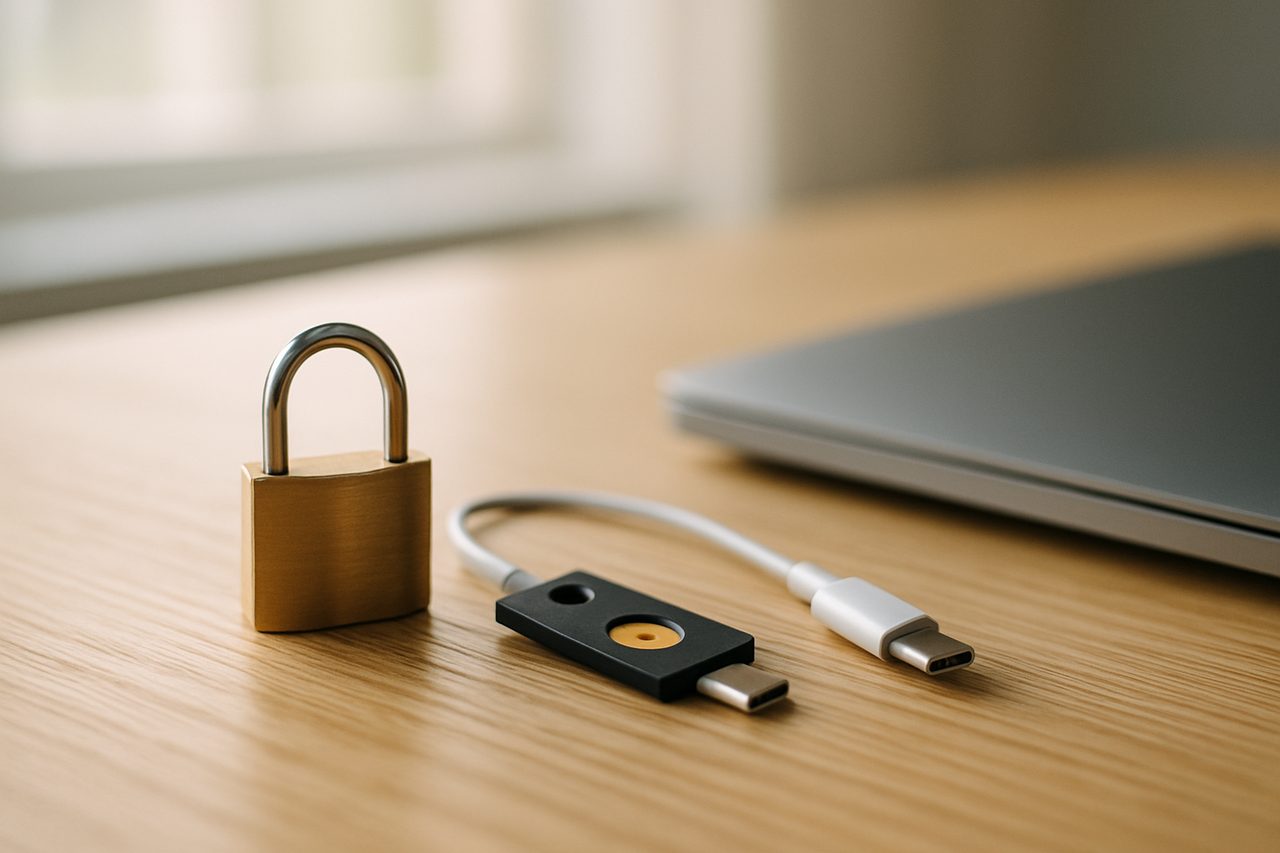
Если коротко: надежный уникальный пароль + менеджер паролей + второй фактор — и чаще всего вы уже намного спокойнее. Я десять лет чиню чужие деплои и видел, как запасные email и SMS превращались в дырки, через которые уходили аккаунты. Здесь — практический гайд с конкретикой и без паники.
Что действительно защищает аккаунт
Защита — это не одна волшебная кнопка, а набор мер, которые уменьшают вероятность компрометации и облегчают восстановление. В порядке убывания пользы для обычного пользователя:
- Уникальные и сложные пароли для каждого аккаунта.
- Менеджер паролей, чтобы не пытаться запомнить 100 строк.
- Второй фактор аутентификации (2FA) — желательно app-based или аппаратный ключ.
- Резервные коды и способы восстановления, надёжно сохранённые офлайн.
Остальное — удобства или временные меры (например, SMS как единственный 2FA — лучше чем ничего, но не лучший выбор).
Менеджер паролей и уникальные пароли
Если раньше люди использовали один пароль на всех сайтах, то сейчас это почти преступление против собственной безопасности. Менеджер паролей решает две задачи: генерирует сильные пароли и подставляет их, чтобы вы не вводили «12345678» в двух местах.
Как выбрать и настроить менеджер
- Выберите с проверенной репутацией (1Password, Bitwarden, KeePass и т. п.).
- Включите синхронизацию только на тех устройствах, которым доверяете.
- Настройте мастер-пароль — один, но сильный и запоминающийся; можно добавить аппаратный ключ или биометрию.
- Перенесите критичные пароли (почта, банк, ключи доступа) в отдельную папку и заблокируйте доступ к ней сильнее.
Практический пример: у меня в Bitwarden около 400 записей, но реально я чаще пользуюсь 20 — все важные сервисы с уникальными паролями и включенным 2FA.
Виды второго фактора и их сильные стороны
Не все 2FA равны. Ниже простая таблица сравнения популярных способов:
| Способ | Защита от фишинга | Удобство | Надёжность |
|---|---|---|---|
| TOTP (приложение вроде Authenticator / Authy) | Средняя (можно перехватить через фишинговый сайт) | Высокое (быстро вводить коды) | Высокая при бэкапах |
| SMS | Низкая (сим-сьюп или перехват) | Очень высокое | Низкая у мобильных операторов с уязвимостями |
| Push-уведомление (U2F-подобное подтверждение) | Высокая (чтобы подтвердить, надо взаимодействовать с настоящим сайтом) | Очень высокое | Высокая |
| Аппаратный ключ (FIDO2/WebAuthn, passkeys) | Очень высокая (защита от фишинга и перехвата) | Среднее (требуется ключ, иногда неудобно в поездках) | Очень высокая |
| Резервные коды | Н/Д (одноразовые коды, но уязвимы при неправильном хранении) | Низкое (ручной ввод) | Зависит от хранения |
Passkeys и аппаратные ключи: зачем и как
Passkeys (FIDO2/WebAuthn) — это следующий шаг после паролей: вход по ключу, который привязан к устройству и сайту. Преимущество в том, что он иммунен к классическому фишингу: фейковый сайт не получит данные, нужные для авторизации.
Минусы практичны: нужен совместимый сервис, и нужно думать о резервных вариантах (зеркало-устройство, резервный ключ на связке ключей).
Рекомендация: для критичных сервисов (почта, финансовые) держите аппаратный ключ как основной 2FA, а в качестве запасного — TOTP в менеджере или второй аппаратный ключ.
Резервные коды и восстановление
Часто люди переживают о потере телефона с 2FA. Резервные коды — хорошая страховка, но их нужно хранить как копию ключа от дома: не в заметке на телефоне, и не в той же папке менеджера, к которой легко получить доступ при компрометации.
- Распечатайте коды и храните в сейфе или в защищённой папке дома.
- Сделайте фото кода и зашифруйте его, если храните в облаке (лучше не храните).
- Запишите телефон доверенного человека, но не давайте доступ к почте или SMS.
«Лучше три минуты настроить менеджер паролей, чем три дня восстанавливать аккаунт» — мой коллега Игорь.
Практические шаги на ближайшие 30 минут
- Установите менеджер паролей и перенесите в него 10 важных аккаунтов.
- Включите 2FA через приложение (или аппаратный ключ) для почты и банка.
- Сгенерируйте и распечатайте резервные коды, положите в надёжное место.
- Добавьте резервный способ доступа (второй телефон или ключ) для критичных сервисов.
Если вы сделаете эти четыре шага, риск потерять доступ к аккаунту из‑за простой фишинговой атаки снизится существенно. Лично я храню два аппаратных ключа: один в сумке, второй — дома, и это пока работает без драм.
Совет прямо сейчас: поставьте менеджер паролей и включите TOTP на почте; распечатайте резервные коды и положите их в безопасное место. Лучше потратить 30 минут сегодня, чем разбирать чужой деплой ночью.
Частые ошибки, которые я видел в реальности
- Один мастер-пароль на всё и нет резервной копии. Как-то директор стартапа дал мне пароль от менеджера и сказал: «он у меня в голове». Через неделю он забыл — восстановление оказалось больным и затратным по времени. Сделайте резерв: надежная фраза, бумажная копия в сейфе или менеджер с ключом аппаратного уровня.
- Резервные коды в заметках на телефоне вместе с автосинхронизацией в облако. Сотовый телефон оказался взломанным через уязвимый роутер — и коды утекли. Вывод: разнесите места хранения.
- Использование SMS как единственного 2FA для всех критичных сервисов. Я видел попытки захвата аккаунта через SIM-swap: злоумышленник убедил оператора перенести номер, и человек потерял доступ ко всему. SMS оставляю как запасной вариант, но не основной.
Как организовать безопасность в семье или команде
Если у вас несколько человек, правила немного меняются. Есть три уровня принципов, которые помогают мне работать с клиентами и родственниками:
- Разделяй критичные сервисы. Почта, финансы и облако — у отдельных людей или с разными способами восстановления.
- Централизация через семейный/корпоративный менеджер паролей с разграничением доступа. У команды должна быть общая папка для рабочих аккаунтов и личные секции у сотрудников.
- Процесс восстановления. Назначьте человека и опишите шаги: кто и при каких условиях получает доступ, какие документы требуются. Чем яснее, тем быстрее восстановите работу без паники.
Пример: в одной небольшой компании я помог настроить Bitwarden Enterprise — у них были 3 общих аккаунта и ~12 сотрудников. Мы ввели политику ротации паролей раз в полгода, и за год у компании не было инцидентов с потерей доступа — по крайней мере, тех, которые можно было бы предотвратить простыми мерами.
Что делать, если аккаунт уже скомпрометирован
Если вы заметили подозрительную активность — не паниковать, действовать по чеклисту:
- Смените пароль на скомпрометированном аккаунте с устройства, которому доверяете.
- Отключите все активные сессии (logout everywhere) и посмотрите последние IP/логи, если есть такая функция.
- Поменяйте пароли в менеджере и включите более надёжный 2FA (аппаратный ключ, если возможно).
- Проверьте связанные аккаунты (почта, привязки к соцсетям, платежи) и уведомите банк при малейших подозрениях.
Чёткий практический совет: держите список критичных сервисов в менеджере (почта, банк, провайдер домена) и обновляйте контактные данные восстановления раз в полгода. Я настроил напоминание в календаре — два клика и дела сделаны.
Конкретная мысль: не доводите себя до экстренного восстановления — потратьте 30–60 минут сейчас: установите менеджер, включите надёжный 2FA для почты и банка, распечатайте резервные коды и положите их в защищённое место.
Комментарии(1)
Чтобы участвовать в обсуждении, или .